
Télécharger Ocster 1 Click Backup – Outil de sauvegarde Windows simple et sécurisé
Aperçu
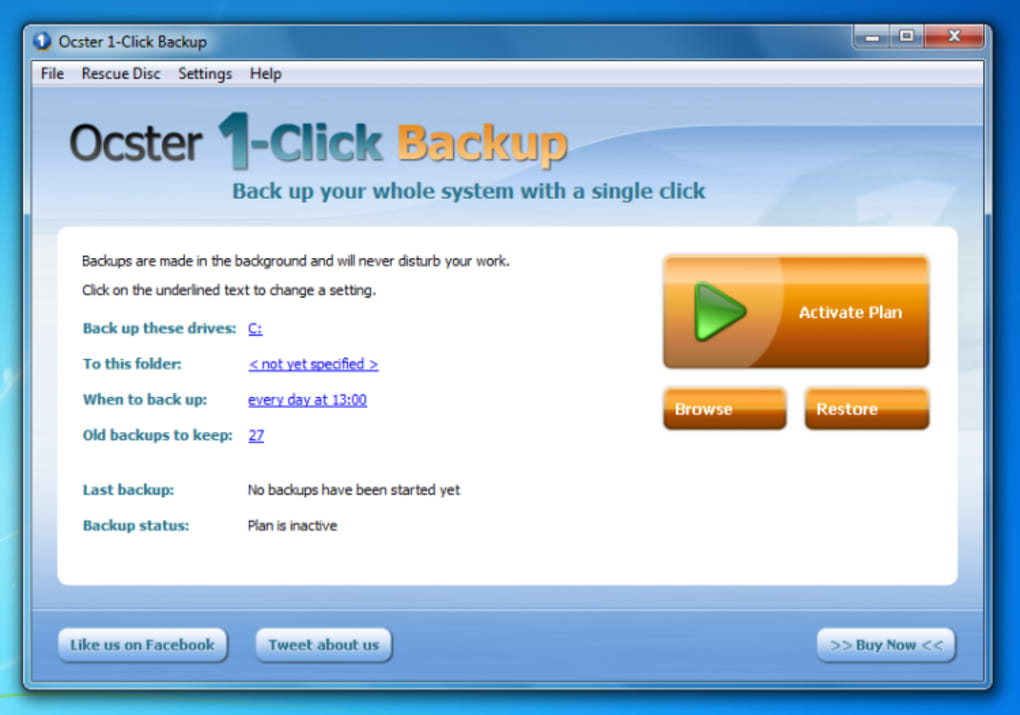
Ocster 1‑Click Backup est une solution de sauvegarde Windows légère qui transforme la tâche souvent intimidante de protéger vos données en un seul clic. Conçu pour les utilisateurs qui souhaitent une expérience « installez‑le et oubliez‑le », l’application vous permet de choisir quels fichiers ou dossiers protéger, où stocker la sauvegarde et à quelle fréquence le processus doit s’exécuter – le tout depuis une interface épurée à un seul panneau. Bien que les utilisateurs avancés puissent désirer des paramètres granulaire, Ocster mise sur la clarté et la rapidité, en éliminant les assistants et dialogues inutiles.
Le résultat est un utilitaire simple qui crée de manière fiable des sauvegardes basées sur des images, consigne chaque opération et propose un processus de restauration en une étape. Même s’il n’inclut pas de créateur de disque de secours, le moteur de sauvegarde principal est solide, exempt de publicités indésirables et se met à jour automatiquement pour rester compatible avec les dernières versions de Windows. En bref, si vous recherchez une façon sans tracas de protéger votre PC sans vous plonger dans des configurations complexes, Ocster 1‑Click Backup offre exactement cela.
Fonctionnalités clés
- Sauvegarde en un clic : Lancez une sauvegarde complète ou incrémentielle d’un simple appui sur le bouton.
- Interface simple : Tous les contrôles essentiels, indicateurs d’état et journaux apparaissent sur l’écran principal.
- Cibles de sauvegarde personnalisables : Choisissez des fichiers, dossiers ou disques entiers à protéger.
- Sauvegardes planifiées : Définissez des intervalles quotidiens, hebdomadaires ou mensuels pour automatiser la protection.
- Options de stockage sécurisé : Enregistrez les sauvegardes localement, sur des disques externes ou des emplacements réseau.
- Assistant de restauration : Restauration rapide de fichiers individuels ou d’images système complètes.
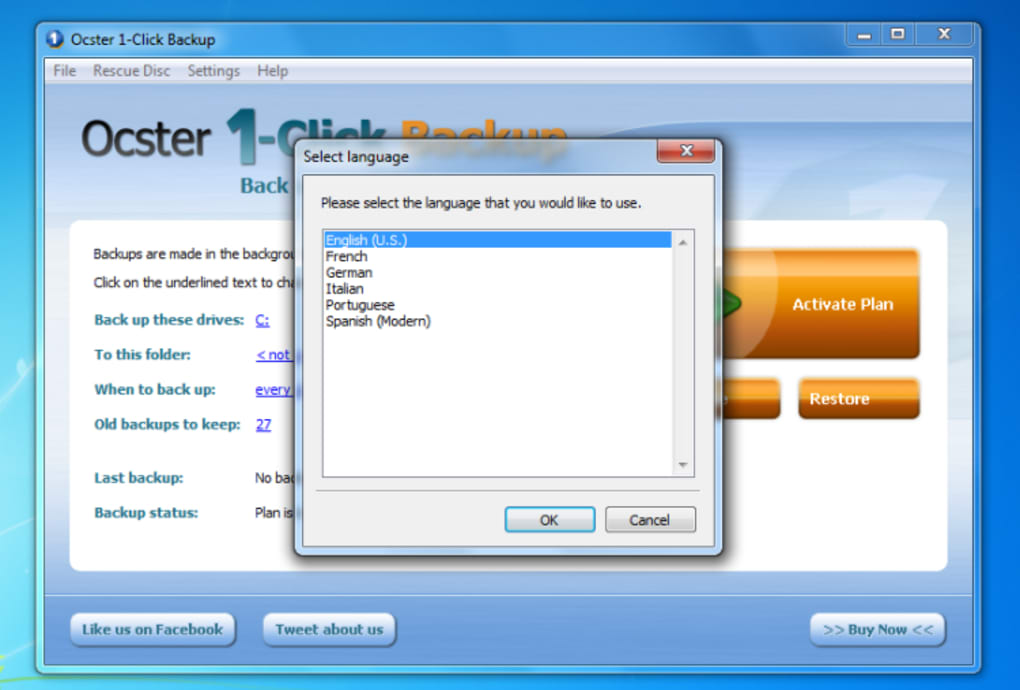
- Support multilingue : Changez la langue de l’interface depuis le menu des paramètres.
- Mises à jour automatiques : Maintient le logiciel à jour avec les derniers correctifs Windows.
- Journal de sauvegarde et panneau d’état : Retour en temps réel sur la progression de la sauvegarde et les éventuelles erreurs.
- Empreinte légère : Consomme un minimum de CPU et de RAM pendant le fonctionnement.
Instructions d’installation et d’utilisation
Commencer avec Ocster 1‑Click Backup est aussi simple que le logiciel lui‑-même. Suivez ces étapes pour une configuration fluide :
Étape 1 – Télécharger l’installateur
Visitez le site officiel d’Ocster ou un dépôt de logiciels fiable et cliquez sur le bouton Download. L’installateur est un petit fichier .exe, généralement inférieur à 20 Mo, ce qui le rend rapide à télécharger même sur des connexions lentes.
Étape 2 – Exécuter l’installateur
Double‑cliquez sur le fichier téléchargé. Windows vous demandera l’autorisation ; cliquez sur Yes** pour autoriser l’installateur à apporter des modifications. L’assistant d’installation vous guide à travers un accord de licence standard et la sélection du dossier de destination. Par défaut, le programme s’installe dans C:\Program Files\Ocster\1ClickBackup, mais vous pouvez le modifier si vous le souhaitez.
Étape 3 – Configuration initiale
Lors du premier lancement, la fenêtre principale présente trois sections claires : What to backup, Where to store et When to run. Utilisez le bouton Browse dans la zone « What » pour sélectionner des fichiers ou dossiers. Dans le panneau « Where », choisissez un disque local, une clé USB externe ou un partage réseau. Enfin, définissez le planning – vous pouvez choisir « Every day at 02:00 AM » pour une protection automatique.
Étape 4 – Démarrer une sauvegarde
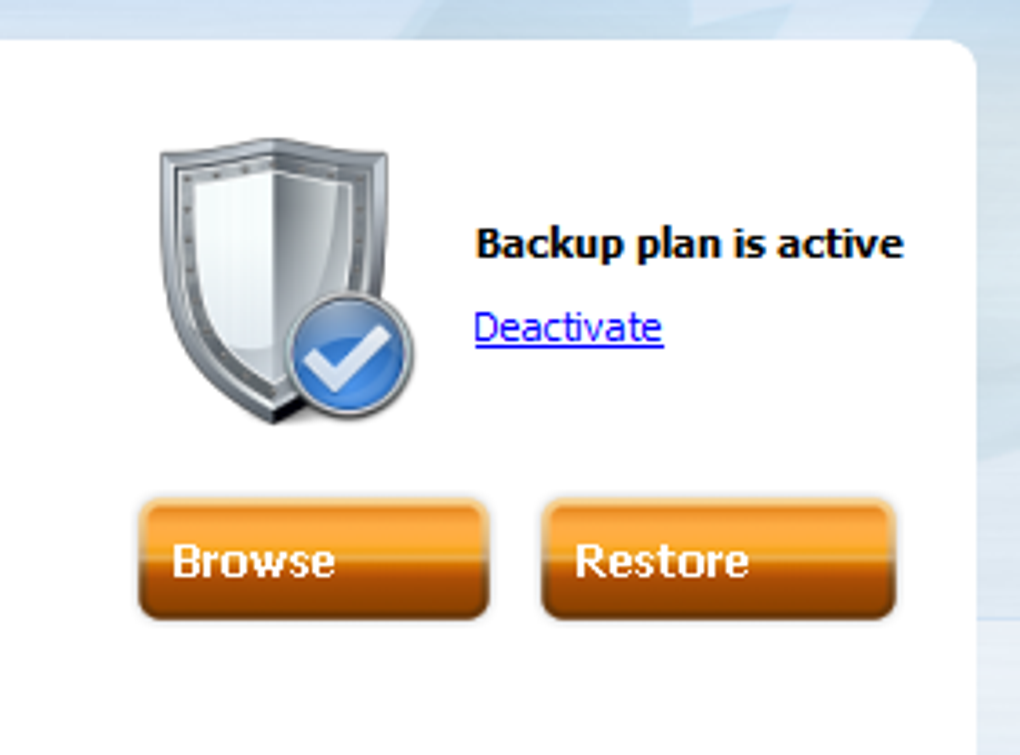
Cliquez sur le grand bouton Backup Now. La barre de progression apparaît en bas, et une entrée du journal enregistre l’heure de début, les éléments sélectionnés et la destination. Une fois terminée, une coche verte confirme le succès, et vous pouvez consulter le journal détaillé en cliquant sur l’onglet Log.
Étape 5 – Restaurer les données
Pour récupérer des fichiers, ouvrez l’onglet Restore, localisez le point de sauvegarde souhaité, et choisissez soit « Restore All » soit « Select Files ». L’assistant vous demandera une destination – vous pouvez écraser l’emplacement d’origine ou choisir un nouveau dossier.
Étape 6 – Maintenir le logiciel à jour
Ocster vérifie les mises à jour automatiquement à chaque démarrage. Si une version plus récente est disponible, une notification discrète apparaît dans le coin inférieur droit. Cliquez sur Update pour télécharger et installer le correctif le plus récent sans perdre vos paramètres.
Dans l’ensemble, le processus d’installation prend moins de cinq minutes, et l’utilisation quotidienne peut être réduite à un seul clic, correspondant parfaitement à la promesse de simplicité du produit.
Compatibilité, avantages et inconvénients
Ocster 1‑Click Backup fonctionne nativement sur Windows 7, 8, 8.1, 10 et 11 (éditions 32 bits et 64 bits). Il ne prend pas en charge macOS, Linux, Android ou iOS, car l’outil est spécifiquement conçu pour le système de fichiers Windows et l’architecture VSS (Volume Shadow Copy Service).
Avantages
- Extrêmement facile à installer – idéal pour les utilisateurs non techniques.
- Impact minimal sur le système ; fonctionne silencieusement en arrière‑plan.
- Interface claire et centralisée avec statut en temps réel et journaux.
- Prend en charge les destinations de sauvegarde locales, externes et réseau.
- Les mises à jour automatiques maintiennent l’application sécurisée et compatible.
- La version gratuite offre une fonctionnalité de sauvegarde complète sans frais cachés.
Inconvénients
- Absence d’options avancées telles que les niveaux de compression, le chiffrement ou les scripts personnalisés.
- Pas de créateur de disque de secours intégré – nécessite un téléchargement séparé.
- Limité à Windows ; aucun support multiplateforme.
- Pas d’intégration cloud (par ex., OneDrive, Google Drive) prête à l’emploi.
- La planification est basique ; aucun contrôle granulaire sur les fenêtres de sauvegarde ou la limitation de bande passante.
Questions fréquentes
Ocster 1‑Click Backup est‑il vraiment gratuit ?
Oui, la fonctionnalité principale de sauvegarde est entièrement gratuite. Il n’y a aucun abonnement caché ni logiciel publicitaire. Un module premium pour la création de disque de secours est proposé séparément, mais il est optionnel.
Puis‑je chiffrer mes sauvegardes avec Ocster ?
La version gratuite n’inclut pas de chiffrement intégré. Les utilisateurs qui ont besoin de sauvegardes chiffrées devraient envisager des outils tiers ou la version payante (si disponible) qui pourrait ajouter cette fonctionnalité.
Comment Ocster gère‑t‑il les sauvegardes incrémentielles ?
Après la sauvegarde complète initiale, les exécutions suivantes détectent automatiquement les fichiers modifiés et ne sauvegardent que ceux‑ci, réduisant ainsi l’utilisation du stockage et accélérant le processus.
Dois‑je garder le programme installé pour restaurer les sauvegardes ?
Oui, l’assistant de restauration fait partie de l’application. Cependant, vous pouvez copier les fichiers de sauvegarde sur un autre PC, installer Ocster là‑bas et restaurer sans problème.
Existe‑t‑il un moyen de sauvegarder vers le stockage cloud ?
Ocster 1‑Click Backup ne prend pas en charge nativement les fournisseurs cloud. Les utilisateurs peuvent copier manuellement les dossiers de sauvegarde vers des services comme OneDrive ou Google Drive après chaque exécution, ou utiliser un outil de synchronisation séparé.
Conclusion et appel à l’action
Ocster 1‑Click Backup est à la hauteur de son nom en offrant une expérience de sauvegarde fiable et sans fioritures pour les PC Windows. Sa force réside dans l’interface épurée, l’opération en un clic et la planification fiable – le tout sans exiger d’expertise technique. Bien que les utilisateurs avancés puissent regretter des fonctionnalités telles que le chiffrement, la compression ou l’intégration cloud native, la version gratuite couvre l’essentiel pour la protection quotidienne des données. Si vous cherchez à protéger documents, photos ou même des images système complètes sans vous battre avec des paramètres complexes, essayez Ocster dès aujourd’hui.
Prêt à sécuriser votre PC Windows ? Téléchargez Ocster 1 Click Backup maintenant et profitez de la tranquillité d’esprit en un seul clic.